AIで動画を作れるようになった。すごい。ただ、生成された動画を開くと「……なんかボヤけてない?」ということがある。別の動画は少しカクカクする。スマホ素材は手ぶれしている。音には「サーーー」という謎の住民がいる。
ネクポラ素材はできた。あとは気合い
一番いらないアドバイスが来た。そこで今回はVideoProc Converter AIの無料版で、どこまで動画を仕上げられるかを見る。
VideoProc Converter AIって何?
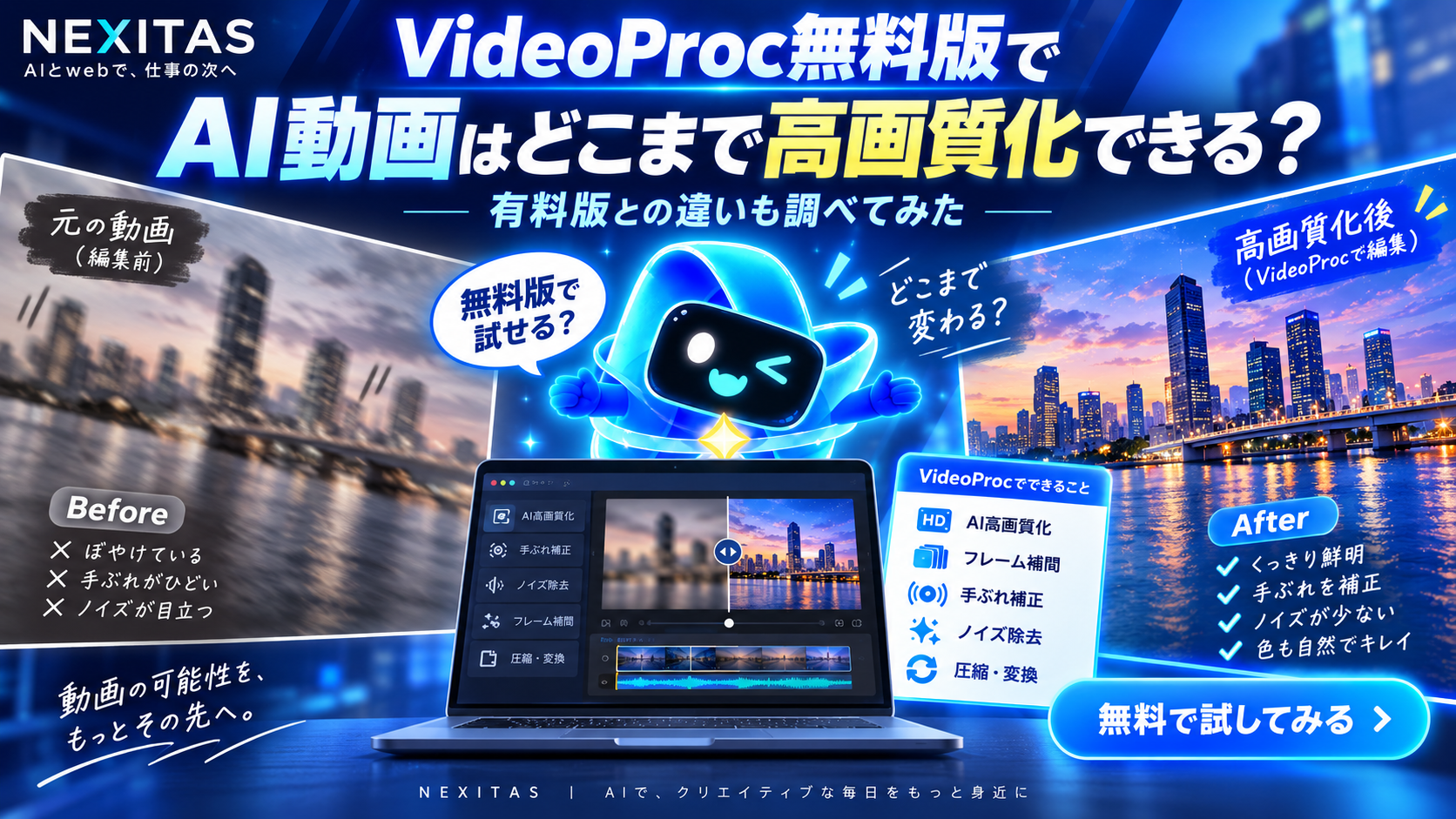
動画をゼロから生成するAIというより、すでにある動画・画像・音声を編集、補正、変換するソフトに近い。AI動画高画質化、アップスケーリング、ノイズ除去、手ぶれ補正、フレーム補間、動画圧縮、変換、画面録画などをまとめて扱える。
① AI動画高画質化
低解像度だったり少しぼやけていたりする動画をAIで補正する。昔撮った動画、スマホで拡大して荒くなった動画、生成AIで作ったけれど少し眠い映像などを整える用途が分かりやすい。AIは魔法の復元ではなく、見栄えを改善する道具として考える。
② カクカク動画をフレーム補間
低フレームレートの動画では、AIで中間フレームを補って動きを滑らかにできる。AI生成動画が微妙にパラパラ漫画になるときなどに相性がいい。
ネクポラ僕を120FPSに
速くなるわけじゃないぞ。
③ 手ぶれもAIで補正
スマホ撮影やVlogなど、撮り直しが難しい素材の揺れを軽減する用途。もちろん手ぶれが激しすぎれば限界はある。AIも万能ではない。
④ 音のノイズも整える
映像はきれいなのにエアコンやPCファンの音が気になることがある。AIノイズ除去が使えると、ショート動画の仕上げに便利。
⑤ SNS向けに軽くする
高画質な動画ほど容量は大きくなる。補正後に圧縮・形式変換までまとめてできると、SNS投稿や保存まで一連の流れにしやすい。
無料版で何を試す?
適当な動画ではなく、自分が一番困っている素材で試す。画質が悪いなら高画質化、動きがカクカクならフレーム補間、揺れるなら手ぶれ補正、音が汚いならノイズ除去。Before / Afterを見て、自分に必要か判断する。
ネクポラ全部ON!
家電のボタン全部押す子供か。
広告
有料版への移行を検討するときは、機能と料金を確認
必要な補正機能が自分の素材・PC環境に合うか確かめたうえで、有料版の価格とライセンス条件を比較してください。


結論。生成した後にもAIの仕事があった
動画生成AIが進化しても、素材を作るAIと素材を仕上げるAIは別。台本はChatGPT、映像は生成AI、画質・手ぶれ・フレーム・音・容量をVideoProcで整える。AI同士でリレーする発想が分かりやすい。





コメント