PR:本記事はアフィリエイト広告を利用しています。
ChatGPTで記事を書けるようになっても、そこでブログは完成しません。
公開するには、WordPress・レンタルサーバー・独自ドメインを用意する必要があります。
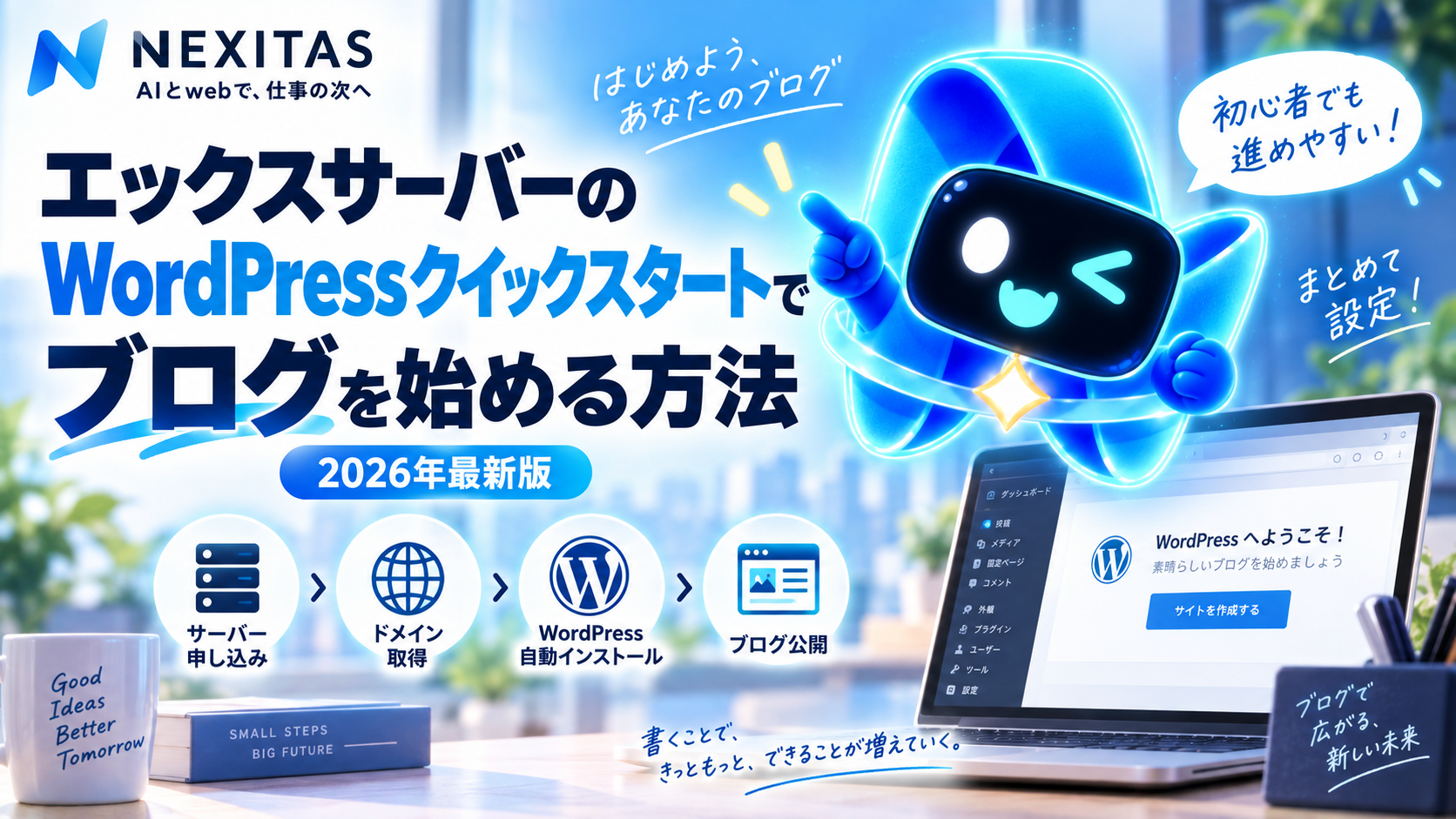
そこで初心者向けに便利なのが、エックスサーバーの「WordPressクイックスタート」です。
この記事では、2026年10月6日に確認した公式申込フォーム・料金表・FAQをもとに、ブログを始める流れを順番にまとめます。
- WordPressクイックスタートで何ができるのか
- 通常申込みとの違い
- 2026年10月の申込画面変更点
- 初心者が実際にどこを入力すればいいのか
- 申し込む前に知っておきたい注意点
WordPressクイックスタートとは?
WordPressクイックスタートは、ブログ開設に必要な設定をまとめて進められるエックスサーバーの機能です。
通常なら、
- レンタルサーバーを契約する
- 独自ドメインを取得する
- ドメインとサーバーを接続する
- SSLを設定する
- WordPressをインストールする
という作業を順番に行います。
クイックスタートを使うと、WordPressのインストール、ドメイン取得・設定、独自SSL設定、テーマ設定などを申込みの流れの中でまとめて進められます。
「サーバーとドメインをつなぐって何?」という段階の人ほど、使う意味が大きい機能です。
通常申込みとクイックスタートは何が違う?
| 項目 | 通常申込み | クイックスタート |
|---|---|---|
| WordPress | あとから設定 | 申込み時にまとめて設定 |
| 独自ドメイン | あとから設定可能 | 申込み時に入力 |
| 独自SSL | あとから設定 | まとめて設定 |
| 無料お試し | 10日間あり | なし |
| 支払い | 無料期間後に本契約可能 | 申込みと同時に発生 |
まず触ってから決めたい人は通常申込み。
最初からWordPressブログを作ると決めているなら、クイックスタートの方が手順は少なくなります。
2026年10月、申込画面が変更された
2026年10月6日時点の公式申込フォームでは、WordPressクイックスタートの説明・注意事項が選択欄にまとめられ、WordPress用メールアドレスは任意入力になっています。以下は現在の画面で確認すべき項目です。
主な変更点は次のとおりです。
- WordPressクイックスタートの選択欄と説明を確認
- 無料お試し・支払い方法・移転非対応の注意事項を選択欄で確認
- 各入力項目の説明に沿って契約内容を確認
- ブログ名とパスワードの入力欄を確認し、自分用の設定を保存
- メールアドレス入力を任意化
メールアドレスを空欄にした場合は、後続のXServerアカウント登録で入力するメールアドレスが利用されます。
古い解説記事や動画では途中に確認画面が出てくる場合がありますが、現在の画面と違っていても慌てなくて大丈夫です。
エックスサーバーのWordPressクイックスタートでブログを始める手順
STEP1:エックスサーバーの申込み画面を開く
まずエックスサーバーの申込み画面を開きます。

すでにXServerアカウントを持っている場合と、初めて利用する場合で入口が少し異なるので、画面の案内に沿って進みます。
STEP2:プランを選ぶ
エックスサーバーには「スタンダード」「プレミアム」「ビジネス」があります。
個人ブログや副業ブログを1つ始める目的なら、まずはスタンダードから検討すれば十分です。
通常料金は36か月契約の場合、スタンダードが月額換算990円(税込)から。2026年10月6日時点では、11月4日17時まで初回利用料金が最大30%オフになるキャンペーンも案内されています。
※キャンペーン内容・料金は変更されるため、申込み前に必ず公式サイトで最新情報を確認してください。
STEP3:「WordPressクイックスタート」を利用する
申込み画面でWordPressクイックスタートを利用する設定を選びます。
ここを選ぶと、サーバー契約と同時にWordPress開設まで進められるようになります。
注意:クイックスタートを利用すると10日間の無料お試しはありません。申込みと同時に料金が発生します。
STEP4:契約期間を選ぶ
3か月、6か月、12か月、24か月、36か月などから契約期間を選びます。
長期契約ほど月額換算は安くなりますが、料金は契約期間分をまとめて支払います。
初めてのブログなら、料金だけで36か月を選ぶのではなく、「この期間ブログを続けるか」まで考えて決めるのがおすすめです。
STEP5:独自ドメインを決める
次にブログで使う独自ドメインを入力します。
NEXITASなら「nexitas.jp」の部分です。
ドメインはあとから気軽に変更するものではないので、サイト名や今後扱うテーマを考えて決めます。
スタンダードの新規契約では12か月契約で対象ドメイン1つ、24か月以上で2つが契約中無料になります。2つ目は.blog・.site・.onlineから選択します。.jpはスタンダードの無料対象に含まれないため、NEXITASと同じ.jpを選ぶ場合は料金を確認してください。無料対象のドメインをクイックスタートで取得できるなら、別にドメインを購入する必要はありません。
STEP6:WordPress情報を入力する
ブログ名、WordPressのユーザー名、パスワードなどを設定します。
ブログ名はインストール後も変更できます。ユーザー名はあとから変更できないため慎重に決めます。パスワード欄には再生成・コピーの操作が用意されています。表示された設定を確認し、安全な場所へ保存してください。
パスワードはWordPress管理画面への入口になるため、使い回しは避けて保存しておきましょう。
STEP7:WordPressテーマを選ぶ
申込み画面ではWordPressテーマも選択できます。
ただし、テーマは「最初に選んだものを一生使う」というものではありません。あとから変更もできます。
NEXITASでは現在SWELLを使っています。
有料テーマは必須ではありません。無料テーマで始める選択肢もあります。Xwriteの費用と購入方法は、Xwriteの料金・買い切り・サーバーとの相性で整理しています。
STEP8:XServerアカウント情報を入力する
氏名、住所、連絡先など必要な情報を入力します。
2026年10月の画面変更では、クイックスタート側のメールアドレス入力が任意になっています。
空欄にした場合は、後続のXServerアカウント登録時に入力したメールアドレスが利用されます。
STEP9:支払い方法を選ぶ
WordPressクイックスタートでは、公式案内上、クレジットカードまたはあと払い(ペイディ)を利用できます。
通常申込みの10日間無料お試しとは違い、クイックスタートはこの時点で本契約へ進みます。
STEP10:内容を確認して申込みを完了する
クイックスタートを選ぶ段階の注意事項と、申込みを確定する前の契約内容確認は別です。最後の確認を省略せず、表示された契約内容を確認してください。
現在表示される画面に沿って、利用規約、契約期間、ドメイン名、WordPress情報、料金を確認して申込みを完了します。
本人確認として確認コードやSMS・電話認証が表示された場合は、その案内に従います。
申込みが終わったら何をする?
クイックスタートが完了したら、次はWordPress管理画面へログインします。
ここからが本当のブログ作りです。
- サイトタイトルを確認する
- WordPressテーマを整える
- 固定ページを作る
- カテゴリーを決める
- 記事を書く
- プロフィールや問い合わせページを作る
AIを使うなら、ここでChatGPTがかなり役立ちます。
タイトル案、記事構成、本文の下書き、FAQ、SNS投稿などをAIに任せ、人間は事実確認と体験部分を担当する。
NEXITASではこの形で記事制作を進めています。
クイックスタートを使わない方がいい人
便利ですが、全員に必要なわけではありません。
次のような人は通常申込みも候補です。
- まず10日間無料でサーバーを試したい
- まだドメイン名を決めていない
- 既存WordPressサイトを移転したい
- 仕組みを理解しながら一つずつ設定したい
特に既存サイトの移転用途にはWordPressクイックスタートは対応していません。
逆にクイックスタートが向いている人
- 初めてWordPressブログを作る
- ブログを始めることは決めている
- サーバー・ドメイン・SSL設定で止まりたくない
- なるべく早く記事を書く段階まで進みたい
こういう人には相性がいいです。
僕自身、ブログを運営していて感じるのは、最初に一番時間を使いたいのはサーバー設定ではなく記事です。
設定作業をまとめて終わらせ、その時間を「誰に何を書くか」に使えるなら、クイックスタートには十分意味があります。
まとめ:AIで記事を書くなら、その先の「公開する場所」まで作ろう
ChatGPTを使えば記事の下書きはかなり速く作れます。
でも記事ファイルを作っただけでは、ブログにはなりません。
AIで記事を作る → WordPressを用意する → 公開する → 改善する。
この流れまでつながって、初めてAIがブログ運営の時間を減らしてくれます。
エックスサーバーのWordPressクイックスタートは、その中の「WordPressを用意する」をまとめて終わらせたい初心者向けの選択肢です。
次は、エックスサーバーとXServer for WordPressの違いで、費用と管理機能を比較してください。サーバーが決まったら、Xwriteの料金とテーマ選びへ進めます。
記事制作から公開までの全体像は、AIでブログを始めるならWordPressは必要?も参考にしてください。
公式情報・確認先
確認日:2026年10月6日。画面変更の実施日や過去の画面との差分を断定せず、現行の公式フォームを基準にしています。
※サービス内容・料金は2026年10月6日に公式ページで確認しました。価格・特典・申込画面は変更されるため、契約直前に公式の最新表示を確認してください。






コメント