
※この記事にはプロモーションが含まれます。
2026年9月14日、freeeがAIとの対話で開業手続きを進められる機能を発表しました。ClaudeとfreeeをつなぐMCP連携が、freee開業に対応したというものです。
「AIに話しかけるだけで開業届ができる」と聞くと便利そうですが、実際にどこまでできるのか。設定に何が必要で、費用はかかるのか。
自分のアカウントで接続と開業届データの読み取りを試し、freeeのWeb画面と公式案内で提出までの流れを確認しました。個人情報のClaude経由での書き込みと、税務署への提出は行っていません。結論から言うと、できることと、Web画面で行うことが分かれていました。
先に結論
| 工程 | どこでやるか |
|---|---|
| 事業所アカウントの作成 | 今回の検証ではfreeeのWeb画面で作成 |
| 開業届の項目入力 | Claude・freeeのWeb画面で対応 |
| 書類の出力・提出 | freeeのWeb画面・スマホアプリ |
Claudeから行えるのは、開業に関する相談や入力内容の整理、開業届データの確認・更新です。今回、入口の事業所作成はfreeeのWeb画面で行いました。書類の出力・オンライン申請も、公式案内ではfreeeのWeb画面・スマホアプリで行う流れです。
そして、実際に触って感じた使いどころは「入力の代行」に加えて「迷う項目の相談相手」でした。ただし、相談だけならfreee連携なしでもできます。登録済みの内容を確認し、入力作業までつなげたいときに、連携の意味が出てきます。
費用:無料で使える範囲と、今回の確認範囲
先に費用を確認しておきます。
- freee開業:登録・書類作成・提出機能の利用は無料
- freee-mcp:freee公式が無料で提供
- Claude:無料プランでもコネクタとSkillsに対応。ただし利用量などの制限があります
公式コネクタから接続する今回の手順では、ClaudeのAPIキーを発行したり、従量課金のAPIを別途契約したりする必要はありません。有料のClaudeプランを使う場合は、そのプラン料金は別です。
この記事では、無料アカウントだけで税務署への提出まで完了したとは扱いません。また、紙で提出する場合の印刷代や郵送料などは、サービスの利用料とは別です。freee開業の無料利用と、開業後のfreee会計の有料契約も区別してください。
設定前にやること:学習オプトアウトの確認
これは必ず先に確認してください。
freee公式は、MCP連携の免責事項として、入力した情報がAIモデルの学習に再利用されないよう「学習無効化(オプトアウト)」の設定がされているかを、利用者自身の責任で確認するよう求めています。設定不備による情報の二次利用や漏洩について、freeeは責任を負わないと明記しています。
freee APIを通る情報には財務データが含まれます。Claudeの設定画面からプライバシー設定を開いて、状態を確認しておきましょう。
学習をオフにすることと、AIへ情報を渡さないことは別です。 オプトアウトしても、連携で読み取らせたデータは、処理のためにAI側へ渡ります。
設定手順
1. freeeとClaudeを接続する
ターミナルもNode.jsも不要です。公式コネクタから接続できます。
- Claude.ai または Claude Desktop を開く
- 「カスタマイズ」→「コネクタ」→「追加」→「コネクタを参照」
- 検索ボックスで「freee」を検索し、「Claudeに接続」をクリック
- freeeのログイン画面とアプリ連携の開始画面が出るので、内容を確認して「許可する」
- 「freeeに接続されました」とツール一覧が表示されれば接続完了
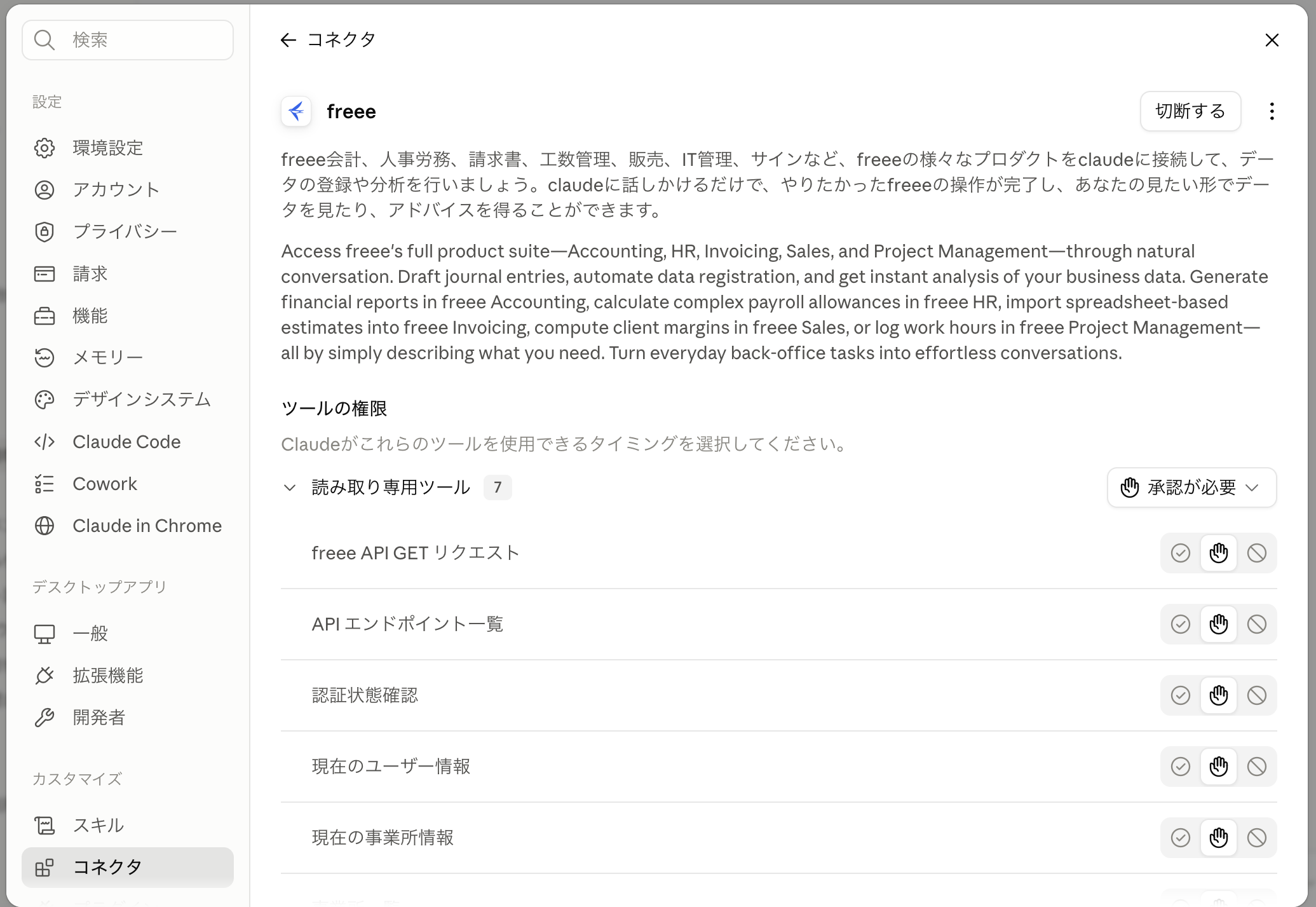
接続後、コネクタの詳細画面で「ツールの権限」を確認できます。今回の画面では承認が必要になっていました。実行時には、何を読み取り、何を書き込む操作なのかを確認してから許可してください。承認の動作は権限設定によって変わるため、自分の画面でも確認しておきましょう。
2. Agent Skillsを導入する
接続だけでは設定が終わりません。freee専用のSkillsファイルも入れます。
freee公式は、Skillsが正しく設定されていない場合に多くのトークンを消費する可能性があるとして、必ずインストールするよう案内しています。
- GitHubのfreee-mcpのリリースページを開く
- 最新版の「Assets」から
freee-api-skill.zipをダウンロード - Claudeの「カスタマイズ」→「スキル」からアップロード
- スキルが有効(トグルがオン)になっているか確認
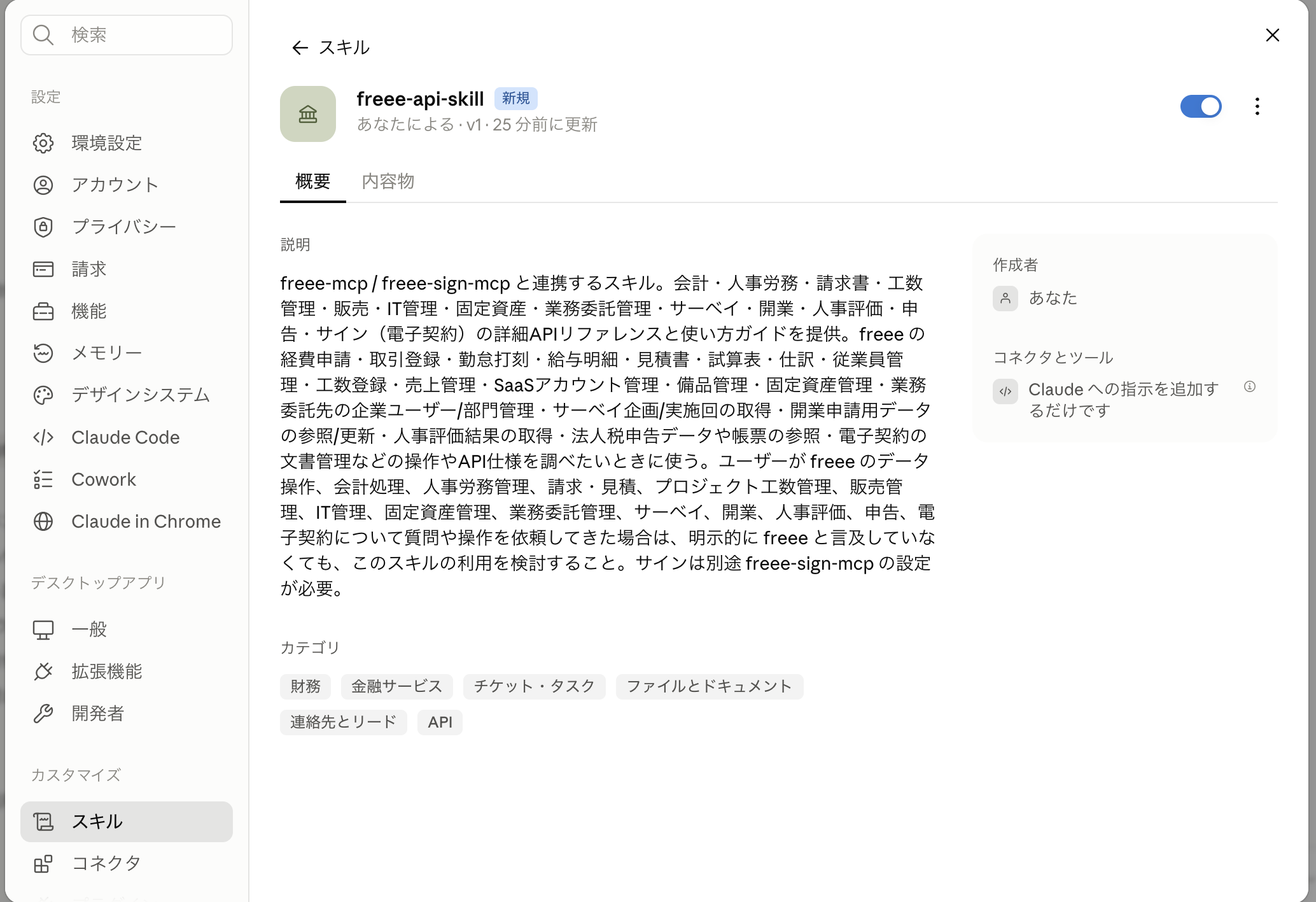
zipは解凍せず、そのままアップロードします。Assetsが折りたたまれていることがあるので、見つからないときはクリックして開いてください。メニュー名は画面の更新によって変わる場合があります。
実際に「開業したい」と言ってみた結果
設定が終わったので、Claudeに「開業したい」と送ってみました。
すると、freeeの開業APIを呼びに行って、エラーが返ってきました。
対象の事業所アカウントが存在しません
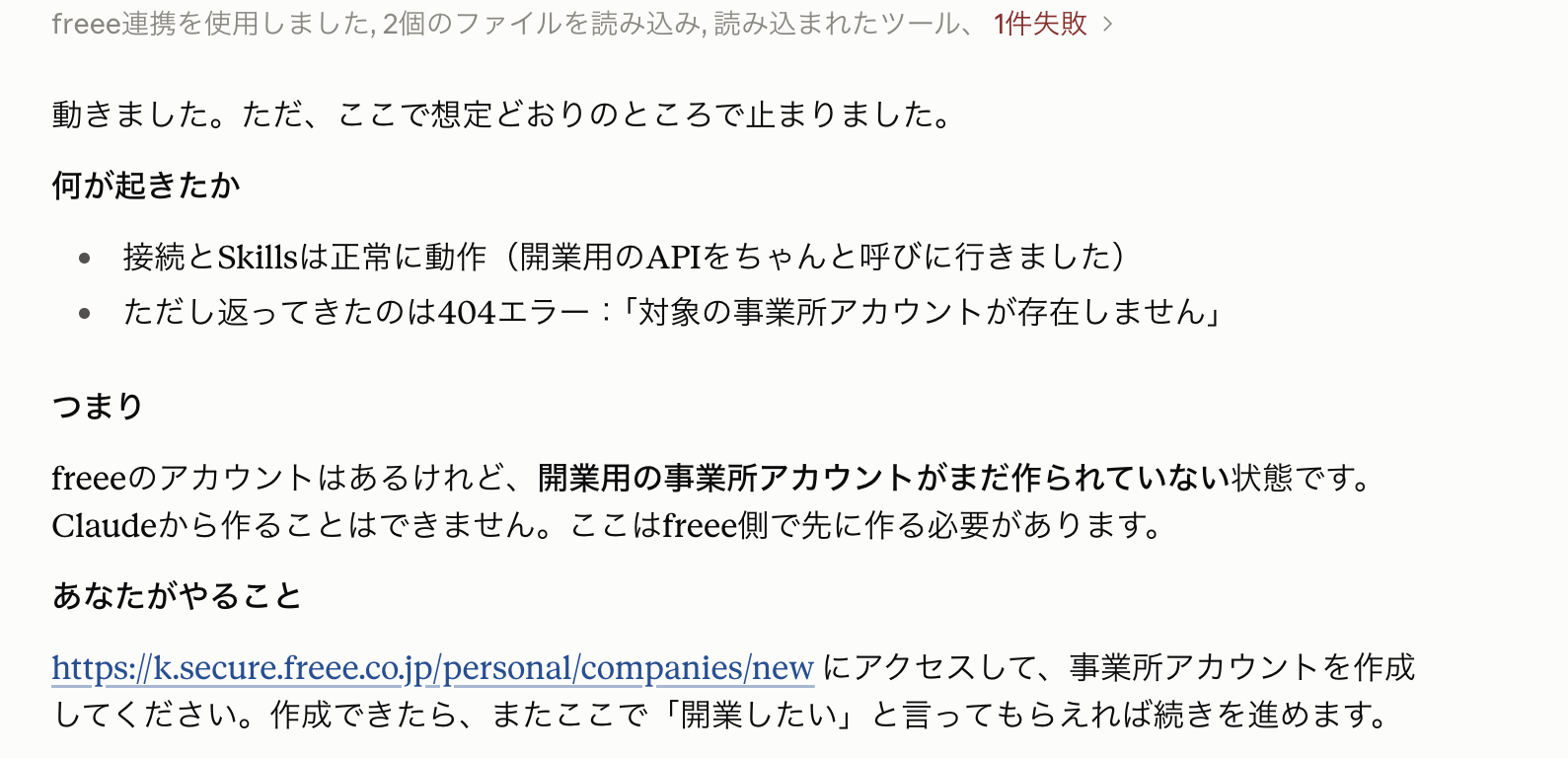
これが1つ目の壁でした。 私の環境では、freeeのアカウントを作っただけでは先に進めませんでした。開業用の「事業所アカウント」を用意する必要があり、今回はfreeeのWeb画面で作成しました。
事業所アカウントを作る
freeeの事業所作成ページにアクセスすると、選択画面が出ます。
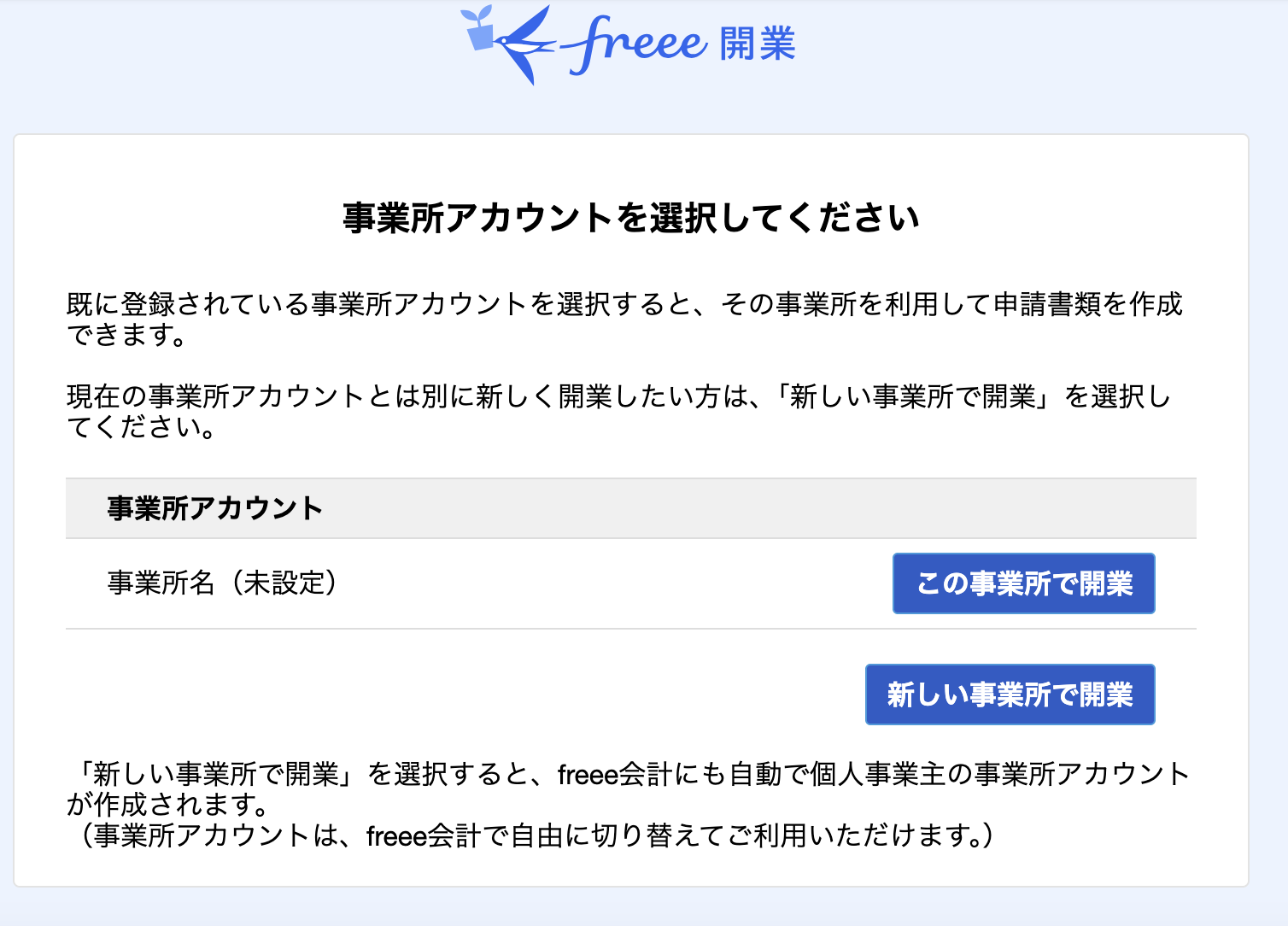
既存の事業所を使うか、新しく作るかを選びます。これから開業する場合は「新しい事業所で開業」を選びます。この場合、freee会計にも個人事業主の事業所アカウントが作られます。
事業所アカウントの作成だけで、税務署への提出が完了するわけではありません。 また、無料の開業手続きと、有料サービスの契約は別です。契約や支払いの確認画面が出た場合は、内容を確認してから進めてください。
Claudeから開業届のデータを読んでみる
事業所を作ってから、もう一度Claudeに聞いてみました。今度は読み取れました。
返ってきたのは、開業届の項目と、未入力の項目一覧です。私の画面では、この時点で未入力は21項目と表示されました。次のような項目が含まれていました。
- 氏名(姓・名・カナ)
- 郵便番号・都道府県・市区町村・番地
- 生年月日
- 電話番号
- 仕事をする場所の種別
- 業種・仕事の概要
- 事業開始日
- 屋号をつけるか
- 給与支払いの計画
- 収入の種類
- 確定申告の種類
さらに、入力に進むための案内も返ってきました。入力を整えた後は、freee側の提出画面で内容を確認する流れになります。
ここはClaudeの方が見やすいと感じました。 Web画面は上から順に埋めていく形なので、「あと何が残っているか」を会話の中で一覧にできるのは便利です。なお、未入力の数は、登録済みの内容や画面の更新によって変わります。
入力はできる。でも、やめました
Claudeから開業届データをまとめて更新する仕組みはあります。ただ、今回は個人情報の書き込みまでは実行しませんでした。理由は、開業届に入る情報の中身です。
- 氏名
- 生年月日
- 自宅住所
- 電話番号
並べると、本人を特定するのに十分な一式です。これをチャット欄に打ち込むことに抵抗を感じる人は多いと思います。私もそうでした。
freee自身が免責事項で「学習無効化の確認は利用者の責任」と書いている以上、ここは慎重に扱いたいところです。
そこで、私は次のように分けて進めるのが現実的だと感じました。
| Claudeに相談する項目の例 | freeeのWeb画面で入力する項目の例 |
|---|---|
| 業種・仕事の概要 | 氏名 |
| 事業開始日の考え方 | 生年月日 |
| 屋号をつけるか | 住所 |
| 収入の種類 | 電話番号 |
| 確定申告の種類 |
判断が必要な項目はClaudeに相談し、個人情報はWeb画面で入力する。ただし、Webで入力した後にClaudeへデータを読み取らせれば、その情報もAI側へ渡ります。 入力場所を分けるだけで、AIに情報を渡さずに済むわけではありません。
AIに渡したくない情報がある場合は、その情報を含む読み取りも許可しないこと。相談だけに使うなら、freee連携を使わず、個人を特定できない内容で質問する方法もあります。
freee開業のWeb画面は、そもそもよくできている
Claudeを使わず、Web画面だけで進める場合も確認しました。
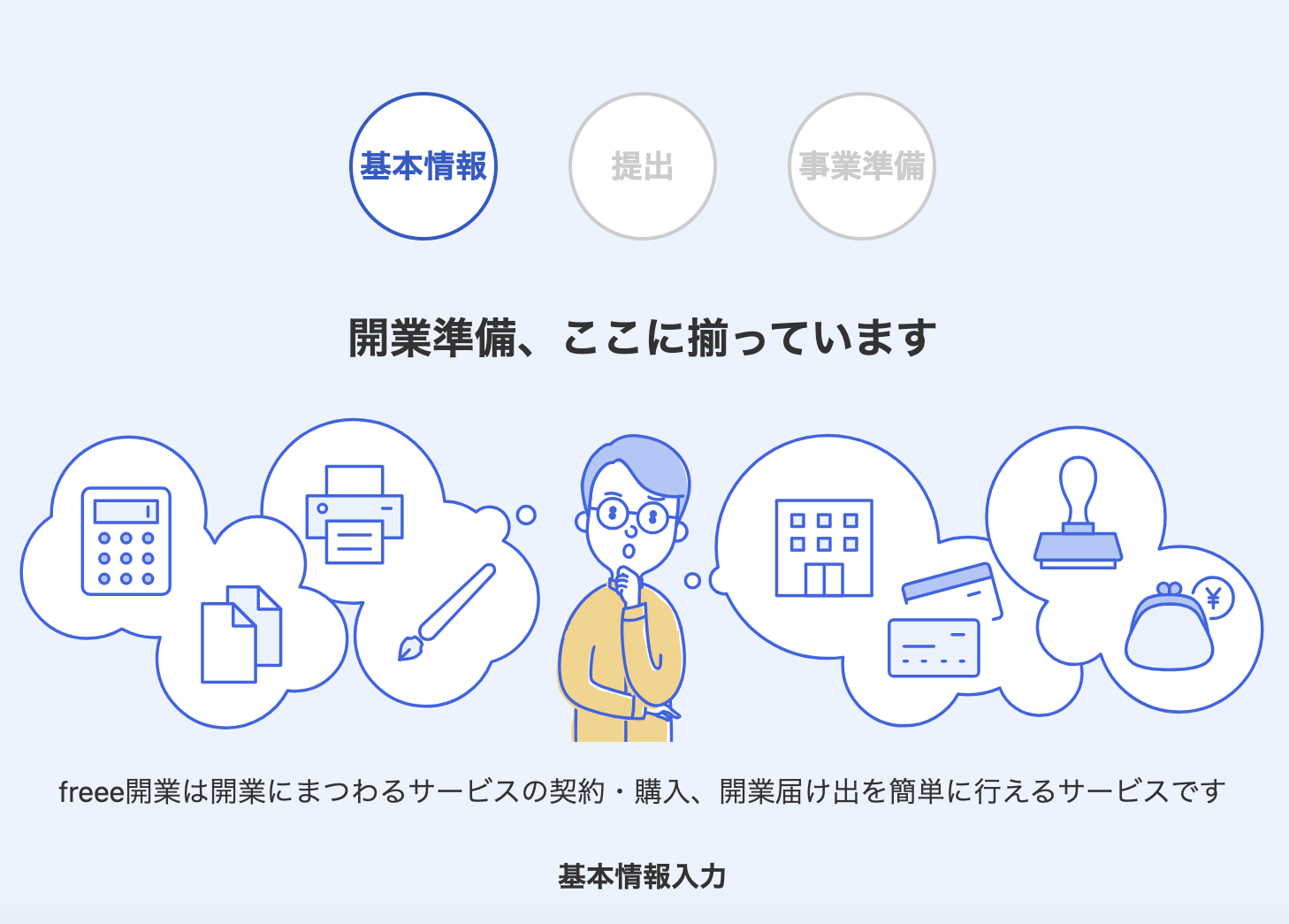
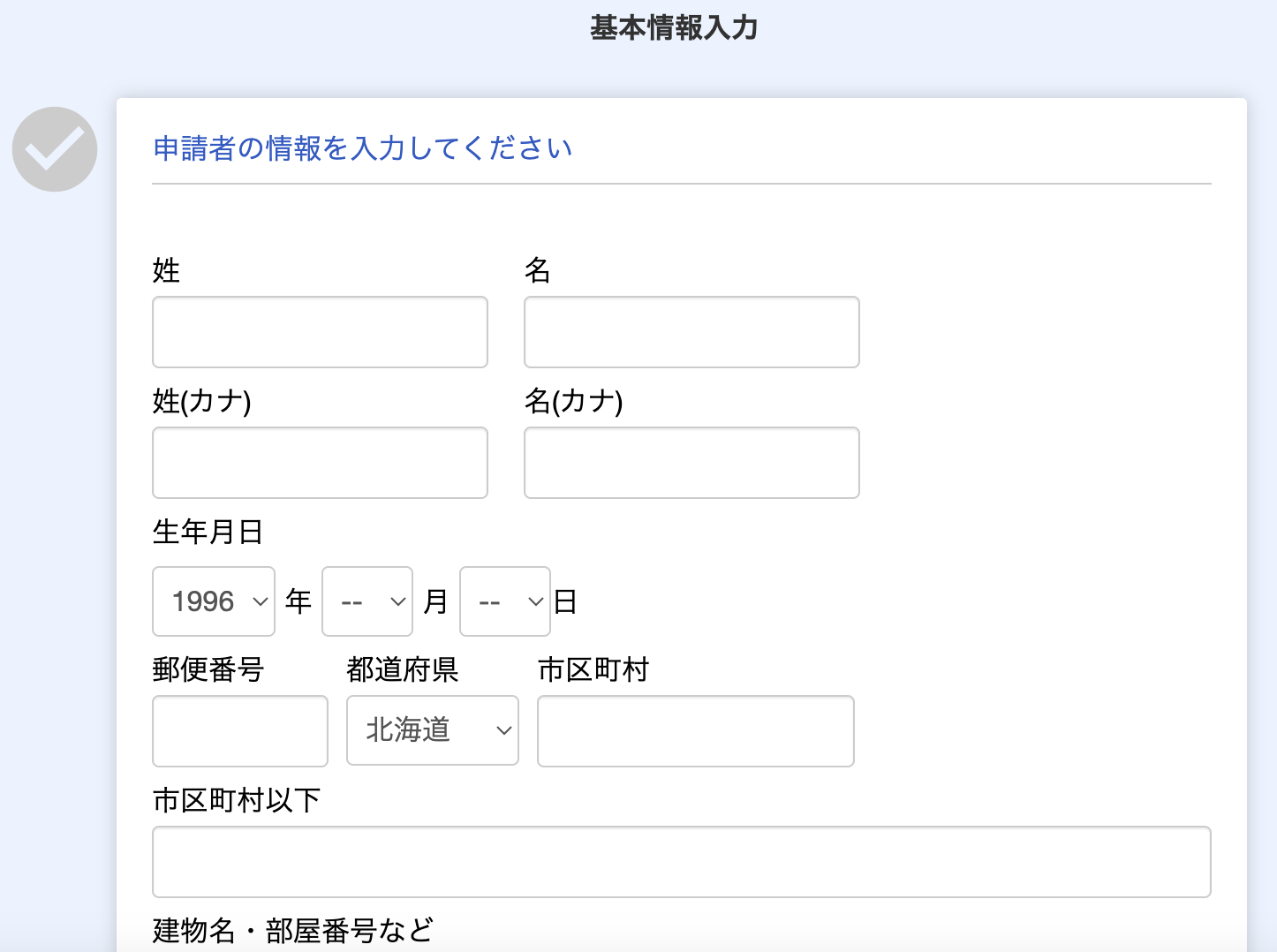
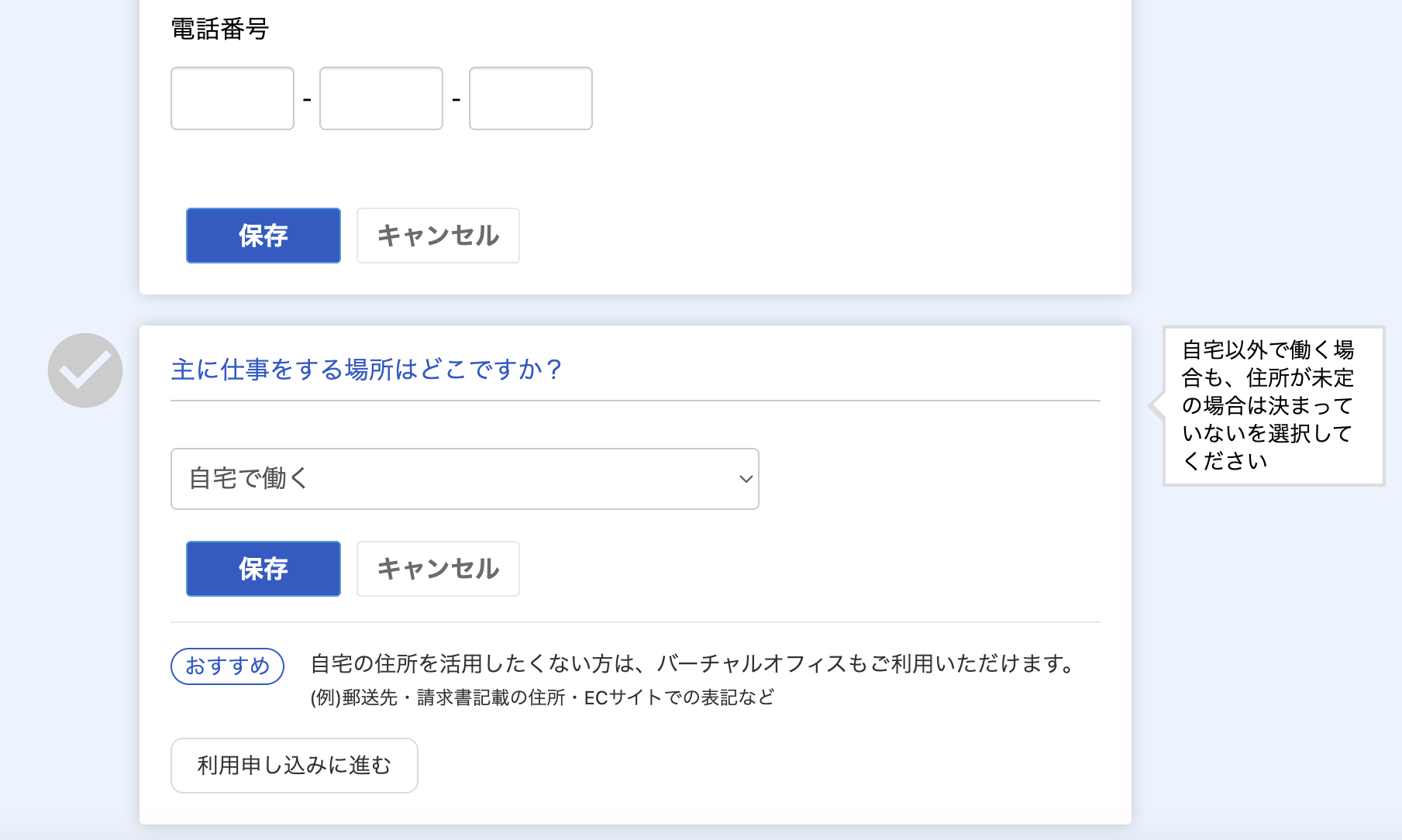
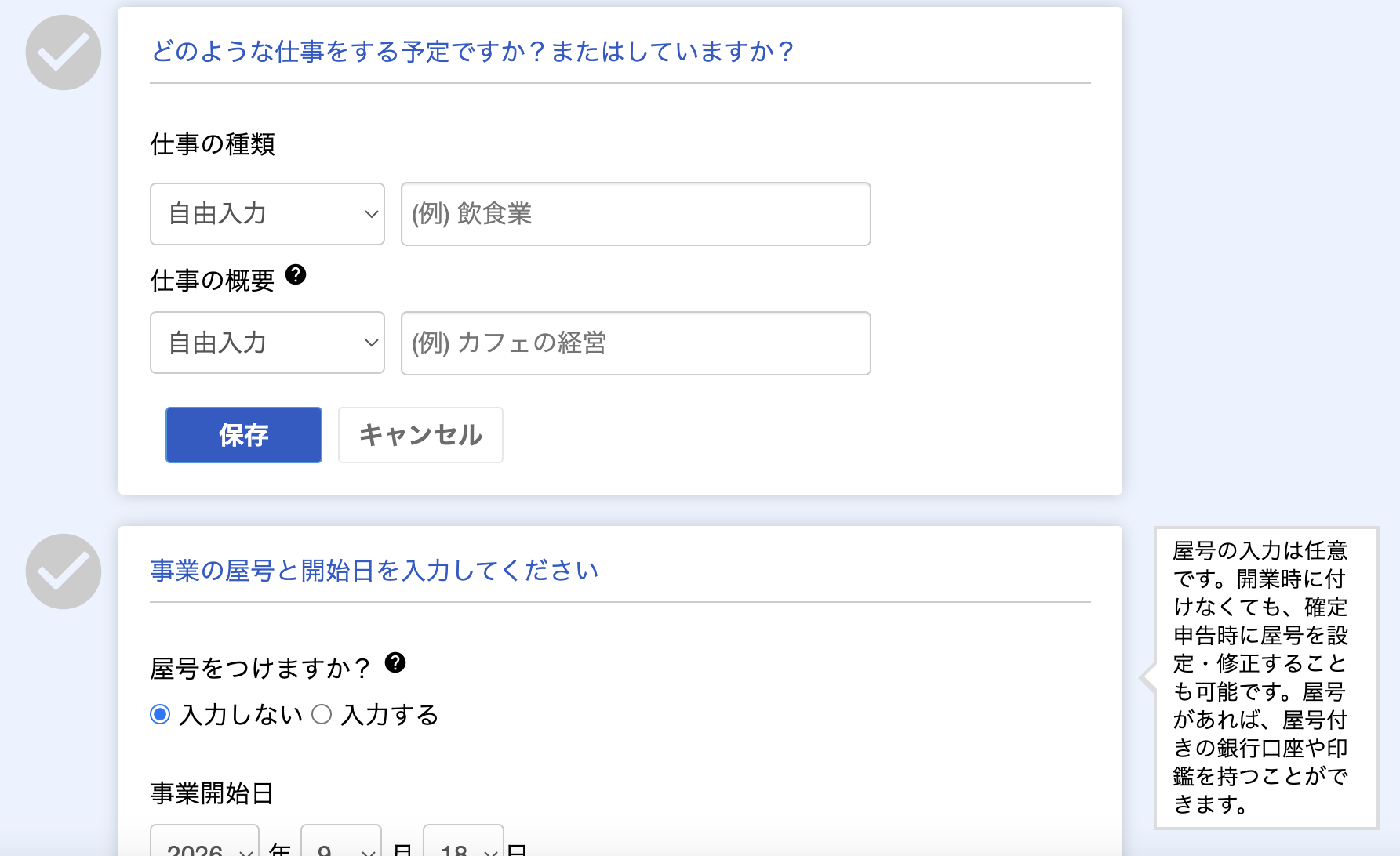
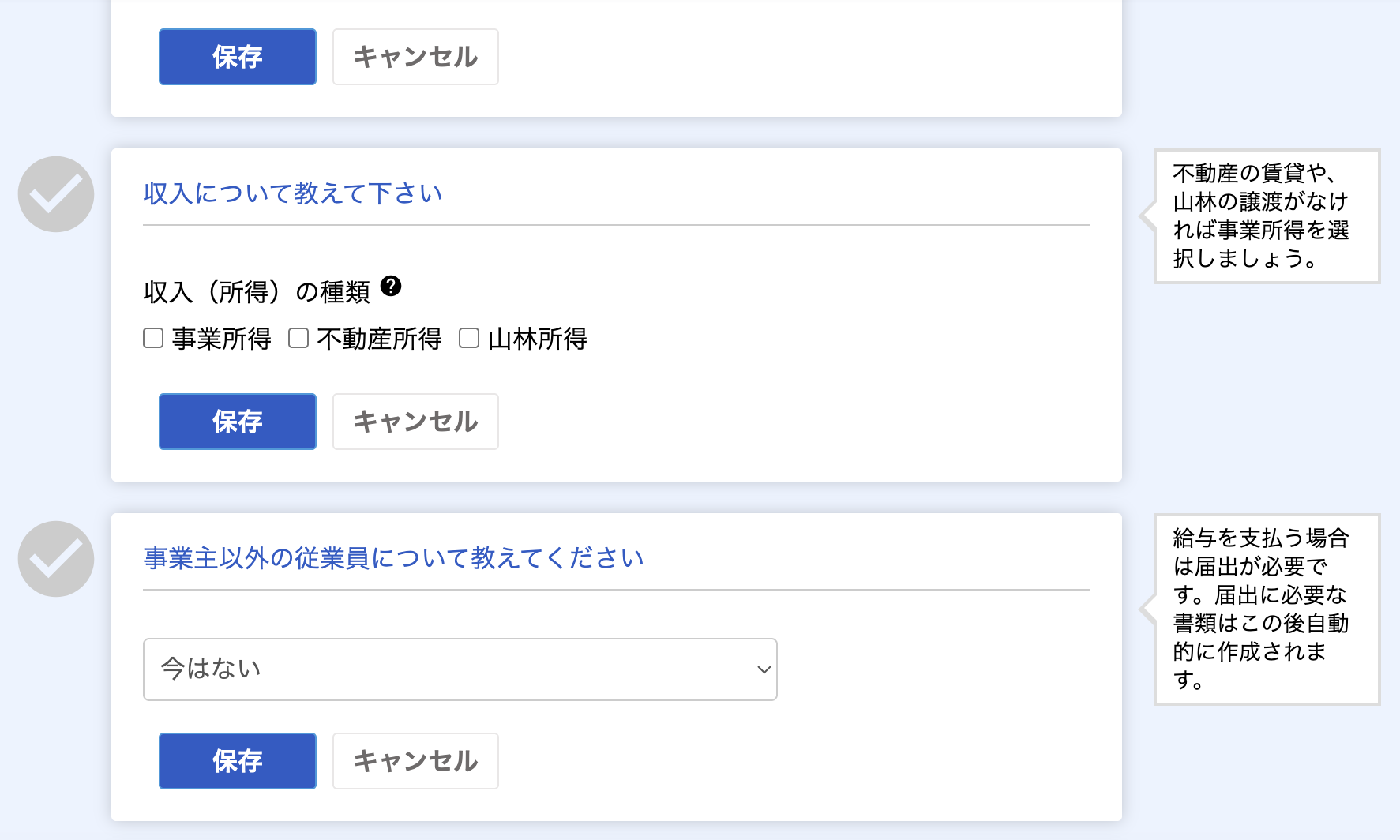
各項目に吹き出しの説明が出ます。「不動産の賃貸や山林の譲渡がなければ事業所得を選択」「屋号の入力は任意」といった具合に、初めての人がつまずくポイントが先回りして解説されています。
正直、入力内容が決まっているなら、この画面だけで進められます。連携の設定時間まで含めると、開業届を作るためだけなら、私にはWeb画面の方が手早く感じられました。
最後の提出はfreee側
freeeのWeb画面では、必要な情報を入力して「提出へ」進みます。ここから先の説明は公式案内に基づくもので、今回、税務署への送信は行っていません。
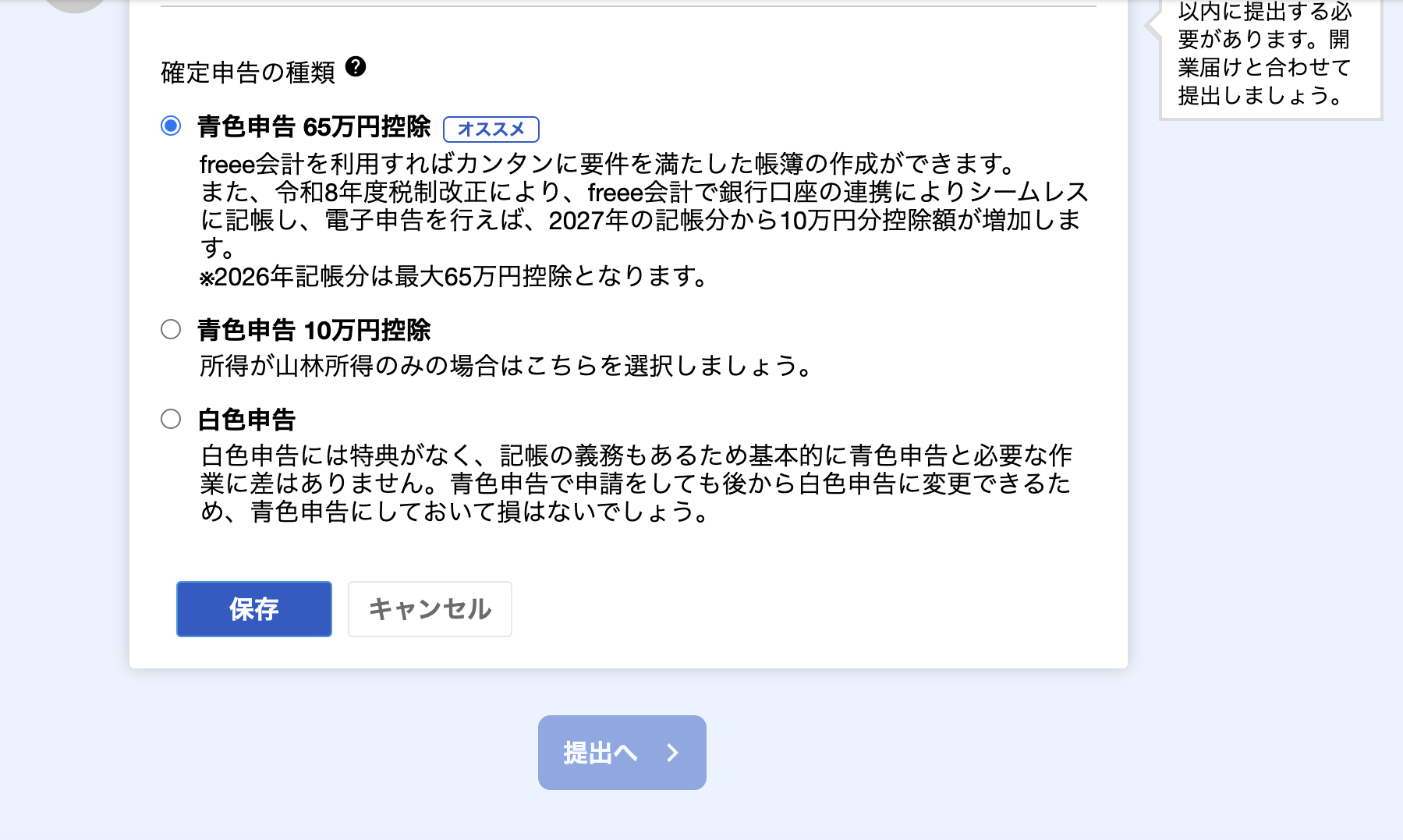
提出先の税務署と提出方法(電子申請・郵送・税務署へ持参)を選び、内容を確認して提出します。電子申請の場合は、画面の案内に従ってマイナンバーなどの必要事項を登録し、スマートフォンの専用アプリを使ってe-Taxへ送る流れです。
マイナンバーはClaudeのチャット欄に入力せず、freee側の所定の画面で扱います。 書類の出力・オンライン申請を行う場所も、Claudeのチャットの外側です。必要な端末や事前準備は、提出時の公式案内で確認してください。
で、結局Claudeを使う意味はあるのか
正直に書くと、入力内容が決まっていて、開業届を作ることだけが目的なら、Web画面で進める方が手早いと感じました。
事業所作成は今回freeeのWeb画面で行い、提出もfreee側で進める流れです。個人情報をClaudeに渡さない方針なら、相談できる内容や、連携で読み取らせる範囲も考える必要があります。
ただ、触ってみて「これは便利だ」と思った使い方があります。
迷う項目をその場で聞ける
開業届でつまずくのは、入力そのものではなく判断です。
- 青色申告特別控除の条件は、自分の場合どうなるのか
- 屋号はつけた方がいいのか
- 事業開始日はいつにすればいいのか
- 収入の種類はどれにチェックするのか
Web画面の吹き出しも親切ですが、あれは一般的な説明です。「自分の場合は何を確認すればよいか」を対話で整理できるのは便利でした。税務上の適用条件や期限は、AIの回答だけで決めず、国税庁などの公式情報で確かめます。
ただし、この相談自体にfreee連携は必須ではありません。 連携の価値は、相談した内容を実際の登録内容の確認や更新へつなげられる点にあります。
本領は開業した後
freee-mcpが対応しているのは開業だけではありません。会計、人事労務、請求書、工数管理、販売、IT管理、固定資産、申告などにも対応しています。利用できる操作は、契約プランや利用者権限などによって異なります。
「今月の試算表を見せて」「先月の請求書を参考に今月分を作って」といった、毎月繰り返す作業の方が相性はよさそうです。ここは今回の実測結果ではなく、今後試したい使い方です。開業手続きが終わっても、帳簿づけは続きます。
今回の設定は、その入口にもなります。
開業届を出すだけなら
この記事で実際に試したのは、Claudeとfreeeの接続と、開業届データの読み取りまでです。税務署への提出は行っていません。
そのうえでの感想として、開業届を出すだけが目的なら、freee開業のWeb画面で進めるほうが手早いと感じました。Claudeとつなぐ場合は、その接続の設定が先に必要になるためです。
ただし、提出まで通して両方を実測したわけではありません。ここは体感です。
会計ソフト選びは、開業届の作成とは別に検討します。
まとめ
- 公式コネクタなら、ターミナル不要で接続できる
- Claude無料プランもコネクタ・Skillsに対応。ただし利用上限があり、無料アカウントだけで提出まで完了する検証は行っていない
- freee公式はAgent Skillsの導入を必須として案内している
- 今回の事業所作成はfreeeのWeb画面で行った。書類の出力・オンライン申請もfreee側で行う
- 個人情報をWebで入力しても、後からClaudeに読み取らせればAI側へ渡る
- 相談だけなら連携なしでも可能。登録内容の確認・更新までつなげたいときに連携の意味がある
- 開業後の日常業務への活用は、今後検証したい
この機能はβ版として提供されており、freeeは完全性や可用性などを保証しないと明記しています。アップデートで変わる可能性があるので、設定する際は公式の最新情報を確認してください。
参考にした公式情報
- freee「freee-mcp、freee開業に対応し、AIとの対話での手続きが可能に」(2026年9月14日)
- freee「freee-mcp(リモート版)を設定して利用する」(2026年9月11日更新)
- freee公式GitHub:freee-mcp
- Claude公式料金・機能比較
- Claude公式ヘルプ:What are skills?
※公式情報は2026年9月18日に確認しています。画面や提供条件は更新される場合があります。
開業・会計をオンラインで進めたい方へ
開業後の会計・確定申告まで含めて、実際に使えるサービスを比較します。サービスを選ぶときは、料金だけでなく開業後の会計・確定申告まで含めて比較するのがおすすめです。

コメント